
Estructura del proyecto
En el contexto de un proyecto, los componentes de las tarjetas de aplicación se definen en un directoriocards dentro de app/. El directorio cards debe contener:
- Un archivo de definición del esquema JSON para cada tipo de tarjeta (
*-hsmeta.json). - Un archivo React que renderiza la interfaz de la tarjeta. Puede ser un archivo
.jsxo.tsx. - Un archivo
package.jsonpara gestionar las dependencias necesarias.
Esquema de la tarjeta de aplicación
En el archivo de configuración*-hsmeta.json de tu tarjeta de aplicación, incluye las siguientes propiedades.
Los campos marcados con * son obligatorios.
Objetos compatibles
En la matrizobjectTypes del archivo de configuración *-hsmeta.json de la tarjeta, especifica los tipos de registros del CRM en los que aparecerá la tarjeta. A continuación se indican los objetos del CRM admitidos actualmente, su valor objectType y el permiso mínimo que debes agregar a tu aplicación.
Para los objetos estándar de HubSpot, los valores de
objectType no distinguen entre mayúsculas y minúsculas, y admiten tanto el singular como el plural. Por ejemplo, tanto "CONTACT" como "contacts" son válidos.
Además, los siguientes objetos del CRM son compatibles si se han activado en la biblioteca de objetos:
Ubicaciones compatibles
En el campolocation del archivo de configuración *-hsmeta.json de la tarjeta, especifica dónde debe mostrarse la tarjeta en HubSpot. A continuación se indican las ubicaciones admitidas actualmente.
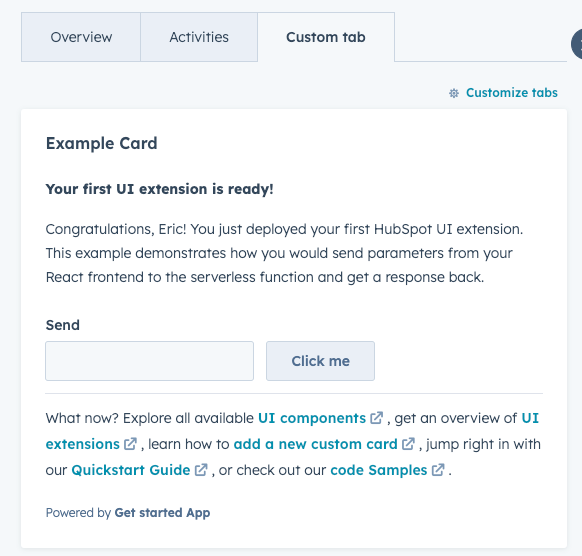
crm.record.tab: coloca la extensión en la columna central de las páginas de registros del CRM, en una de las pestañas predeterminadas de HubSpot o en una pestaña personalizada. SiobjectTypeestá configurado comoCOMPANIES, la tarjeta también estará disponible en el panel de vista previa de cuentas objetivo del espacio de ventas.
Mostrar captura de pantalla
Mostrar captura de pantalla
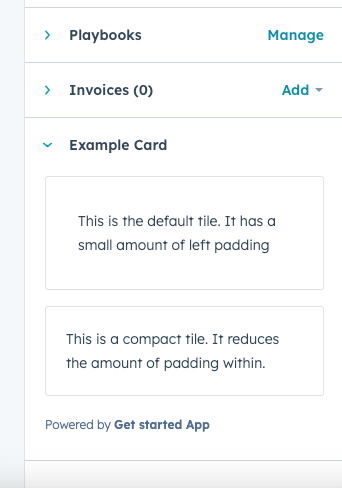
crm.record.sidebar: muestra la extensión en la barra lateral derecha de las páginas de registro del CRM. Las extensiones de la barra lateral no pueden utilizar componentes de datos del CRM. SiobjectTypeestá configurado comoDEALS, la tarjeta también estará disponible en la barra lateral de negocios del espacio de ventas.
Mostrar captura de pantalla
Mostrar captura de pantalla
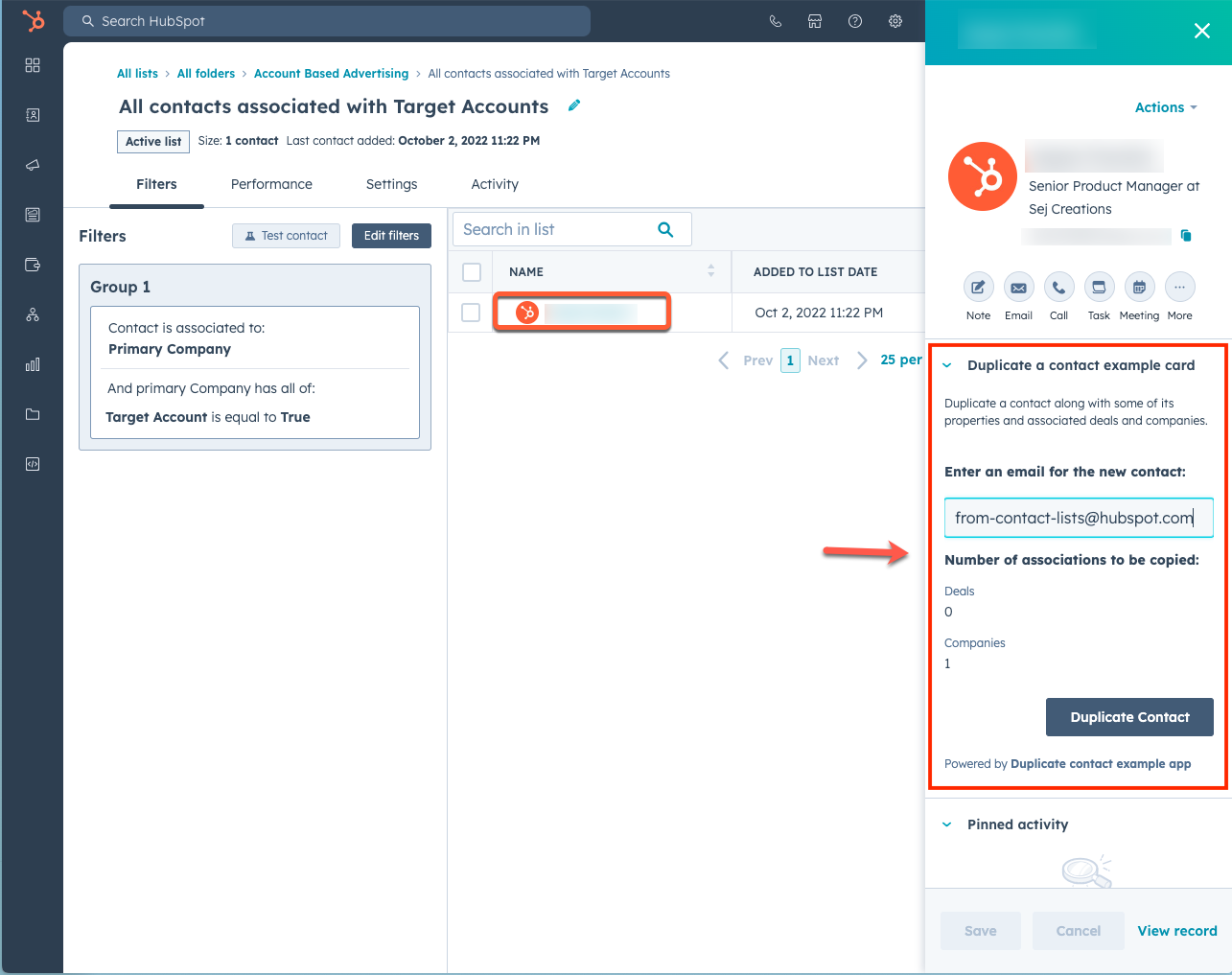
crm.preview: muestra la tarjeta de la aplicación en el panel de vista previa al que puedes acceder en todo el CRM. Cuando utilices esta ubicación, la extensión estará disponible al previsualizar elobjectTypesespecificado en el archivo de configuración JSON. Esto incluye la previsualización de registros desde las páginas de registros del CRM, páginas de índice, vistas de tablero y la herramienta de listas. Más información sobre cómo personalizar las vistas previas.
Mostrar captura de pantalla
Mostrar captura de pantalla
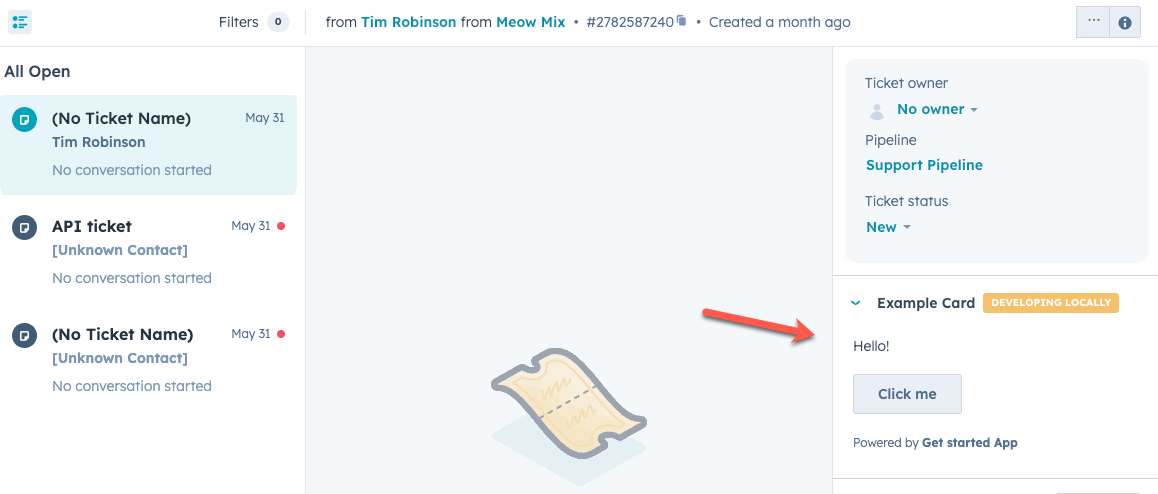
helpdesk.sidebar: muestra la tarjeta en las barras laterales del ticket dentro del centro de ayuda. Esto incluye tanto el panel de vista previa del ticket en la página de inicio del centro de ayuda como la barra lateral derecha de la visualización del ticket en el centro de ayuda. Para agregar una tarjeta a esta ubicación, tendrás que configurar los ajustes de tu centro de ayuda para incluir la tarjeta.
Mostrar capturas de pantalla
Mostrar capturas de pantalla
- Página principal del centro de ayuda:
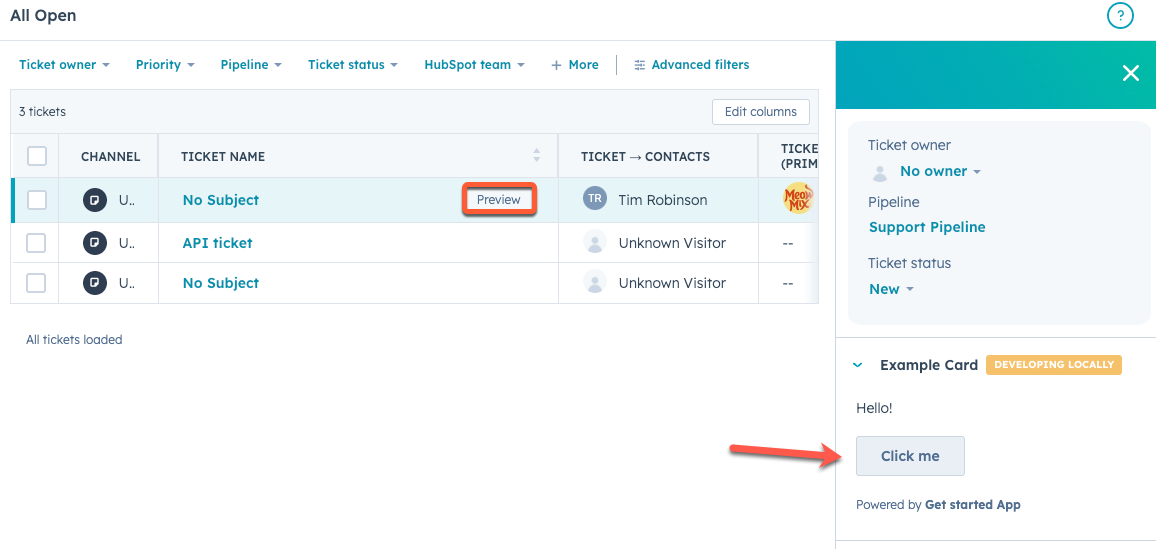
- Vista del ticket del centro de ayuda:
Crear la interfaz de React
La interfaz de usuario de una tarjeta de aplicación se crea mediante un archivo de componentes React, ya sea.jsx o .tsx. Este archivo se encuentra en el directorio cards/ junto al archivo JSON de configuración de la tarjeta (*-hsmeta.json). En el archivo de configuración de la tarjeta, especificarás la ruta del archivo React en el campo entrypoint.
Abajo se muestra un ejemplo de una tarjeta de aplicación sencilla, que incluye los componentes de interfaz de usuario Text y Button para representar el contenido de la tarjeta, junto con un componente Flex para gestionar el diseño.
- Documentación de referencia de los componentes de ampliación de la interfaz de usuario
- SDK de extensiones de IU
Gestionar las dependencias
Puedes incluir dependencias para tu tarjeta de aplicación en un archivopackage.json dentro del directorio cards/. Por defecto, al agregar una tarjeta de aplicación mediante el comando hs project add, se te creará un archivo package.json con las siguientes dependencias:
@hubspot/ui-extensionsreacttypescript
package.json, puedes ejecutar el comando hs project install-deps en el directorio de tu proyecto.