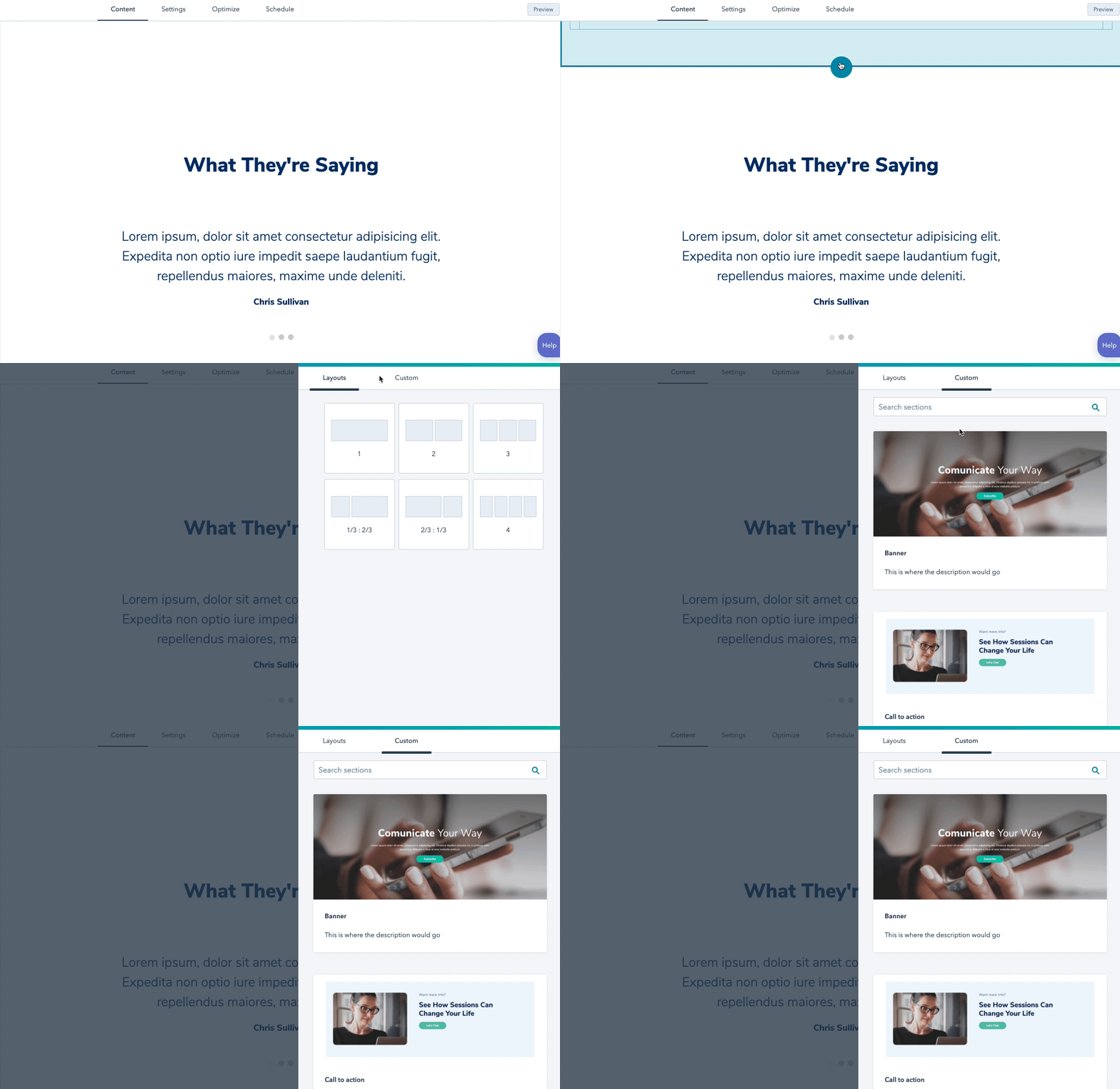
El contenedor más externo de un área de arrastrar y soltar se llama sección. Las secciones no pueden anidarse dentro de ningún otro elemento dnd, pero pueden contener módulos, filas y columnas. En el editor de páginas, los creadores de contenido pueden añadir secciones a la página, y luego modificarlas y aplicarles el estilo que necesiten. Los creadores de contenidos también pueden crear y guardar secciones para utilizarlas en otras páginas dentro del mismo tema, haciendo más eficiente la creación de contenidos. En este artículo, aprenderás más sobre las secciones y cómo utilizarlas en el editor de páginas. Al desarrollar un tema, puedes ocultar módulos y secciones del editor de páginas para optimizar la experiencia de creación de contenido.Documentation Index
Fetch the complete documentation index at: https://developers.hubspot.es/docs/llms.txt
Use this file to discover all available pages before exploring further.
Resumen
Las secciones pueden ser creadas en el editor de contenidos por un creador de contenidos o incorporadas por un desarrollador en un archivodnd_areacon la etiqueta dnd_section.
Las opciones de estilo disponibles en el editor también se pueden utilizar al codificar una plantilla. Por ejemplo:
Crear secciones reutilizables
Dentro de un tema, puedes incluir secciones preconfiguradas que los creadores de contenido pueden añadir a las páginas que utilicen ese tema dentro del editor de páginas. Estas secciones reutilizables se crean como archivos de plantilla de sección y se codifican con la misma sintaxis que utilizarías dentro de undnd_area.
A continuación, aprenderás a crear los archivos de plantilla de sección y a referenciarlos en otros archivos de plantilla.
Archivos de plantillas de secciones
Las plantillas de sección se indican contemplateType: section en su anotación de plantilla.
| Parámetro | Tipo | Descripción | Valor |
|---|---|---|---|
templateType | Cadena | Define el tipo de plantilla que determina dónde puede usarse y qué datos estarán disponibles para su uso. | section |
label | Cadena | Se utiliza en el editor de páginas para proporcionar un nombre legible de la sección. | |
description | Cadena | Descripción adicional de la sección más allá de lo que puede inlcuir una etiqueta. Se muestra en el editor de páginas. 255 caracteres como máximo. | |
screenshotPath | Cadena/ruta | Ruta a una captura de pantalla de la sección. Se utiliza para dar a los creadores de contenidos una referencia visual del aspecto de la sección. |
dnd_section . Solo puede existir un dnd_section dentro de una plantilla de sección. Dentro de esa sección, puedes colocar módulos, filas y columnas, siguiendo las mismas reglas de dnd_area que se aplican al añadir un dnd_area a una plantilla de página. La excepción es que solo defines el contenido para una sección y sus elementos secundarios de arrastrar y soltar.
Añadir un parcial de sección a una plantilla
Después de crear una sección, puedes hacer referencia a ella dentro dednd_area utilizando una etiqueta include_dnd_partial . Esta etiqueta proporciona la ruta que usa al archivo de la sección, como se muestra a continuación:
En el ejemplo anterior, ten en cuenta el argumento de contexto de la etiqueta
include_dnd_partial . Esto te permite pasar variables específicas de la instancia desde la plantilla de página a la sección, reemplazando los valores predeterminados en el archivo de la sección. Para más información, consulta el contexto de la sección .Contexto de la sección
Puedes utilizar variables de contexto de la sección para anular los valores predeterminados al nivel de la sección y el módulo. Las variables de contexto de la sección tú las defines y no están asociadas directamente a los módulos y sus campos. En la plantilla de tu página puedes ajustar estas variables de contexto mediante el parámetrocontext de la etiqueta include_dnd_partial .
context estará disponible para referenciarla dentro de tu plantilla de sección. El siguiente ejemplo muestra cómo ajustar la URL de la imagen y el contenido del área de texto enriquecido y del botón en contexto, si existe.
Ten en cuenta que en todas partes donde se utilizan las variables de contexto, hay un filtro
|| OR para proporcionar contenido predeterminado en caso de que no se especifique ninguno. Por ejemplo, en el módulo botón, si context.buttonText tiene un valor, la página lo utilizará. De lo contrario, el texto será Subscribe.Clases de secciones
En las plantillas de sección, puedes añadir clases al contenedor de la sección utilizando el parámetro clase. Esto añadirá la clase que especifiques al campo class del elemento html de la sección dnd. Siempre que sea posible, se recomienda utilizar controles de estilo integrados en las secciones para que los creadores de contenidos puedan modificarlos.Vista previa de tu sección
La forma más sencilla de obtener una vista previa de tu sección mientras desarrollas, es utilizar el administrador de diseño. Abre una plantilla que contenga una etiquetadnd_area que llama a tu plantilla de sección utilizando una etiqueta include_dnd_partial . En la esquina superior derecha, haz clic en vista previa. De esta forma puedes seguir actualizando tu sección y ver tus cambios reflejados al instante. Esto es mucho más eficaz que tener que crear una página nueva para cada cambio que hagas.
Copiar HubL de la sección
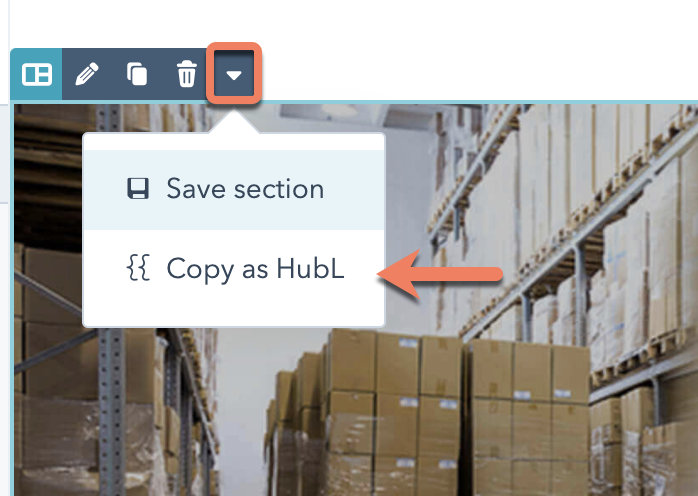
En el editor de páginas, puedes copiar el marcado HubL de una sección para reutilizar el código según sea necesario. Esto puede ser útil cuando se quiere recrear una sección de arrastrar y soltar en un archivo codificado. Para copiar el marcado HubL de una sección:- Ve al contenido:
- Páginas web: en tu cuenta de HubSpot, navega hasta Marketing > Sitio web > Páginas web.
- Páginas de destino: en tu cuenta de HubSpot, navega hasta Marketing > Landing Pages.
- Coloca el cursor sobre una página y haz clic en Editar.
- En el editor de páginas, agrega el siguiente parámetro a la URL y luego presiona Introducir:
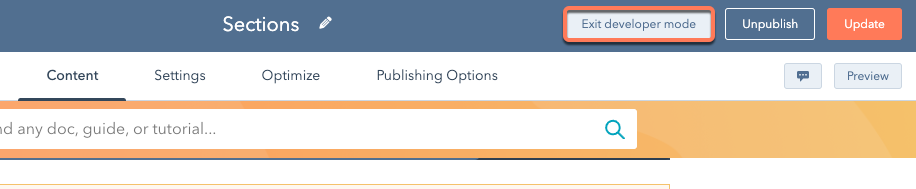
?developerMode=true - Una vez la página cargue de nuevo, estarás en modo desarrollador. Parra salir del modo de desarrollador en cualquier momento, haz clic en Salir del modo de desarrollador en la parte superior derecha.
- Coloca el cursor sobre la sección que quieras copiar y haz clic en el icono de flecha hacia abajo . Selecciona Copiar como HubL. La marca HubL se copiará en tu portapapeles.