{translations.description}
{products.map((product, index) =>
 {product.name} -
{product.level}
)}
{product.name} -
{product.level}
)}
{scope}
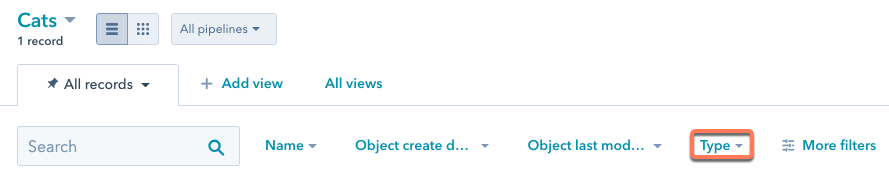
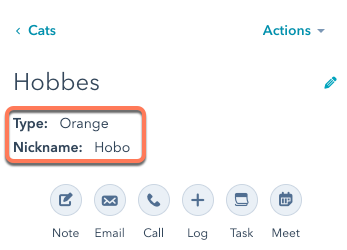 * La primera propiedad que se indica en el campo `secondaryDisplayProperties` también se agregará como un cuarto filtro en la página de índice del objeto si es uno de los siguientes tipos de propiedad:
* `string`
* `number`
* `enumeration`
* `boolean`
* `datetime`
* La primera propiedad que se indica en el campo `secondaryDisplayProperties` también se agregará como un cuarto filtro en la página de índice del objeto si es uno de los siguientes tipos de propiedad:
* `string`
* `number`
* `enumeration`
* `boolean`
* `datetime`
 * Para evitar que se muestre una propiedad en la interfaz de usuario, primero deberás eliminar la propiedad y luego volver a crearla.
Por defecto, cuando se crean propiedades a través de la solicitud de esquema, el atributo `type` (tipo) de la propiedad se establece en `string` (cadena) y el atributo `fieldType` se establece en `text` (texto). A continuación se muestran los valores que puedes usar para crear diferentes tipos de propiedades.
| `type` | Descripción | Valores válidos de `fieldType` |
| ------------- | ---------------------------------------------------------------------------------------------------------------------------------------------------------------------------- | ------------------------------------------------ |
| `enumeration` | Una cadena que representa un conjunto de opciones separadas por un punto y coma. | `booleancheckbox`, `checkbox`, `radio`, `select` |
| `date` | Un [valor con formato ISO 8601](https://en.wikipedia.org/wiki/ISO_8601) que representa un día, mes y año específicos. | `date` |
| `dateTime` | Un [valor con formato ISO 8601](https://en.wikipedia.org/wiki/ISO_8601) que representa un día, mes y hora específicos. La aplicación de HubSpot no mostrará la hora del día. | `date` |
| `string` | Una cadena de texto sin formato, limitada a 65.536 caracteres. | `file`, `text`, `textarea` |
| `number` | Un valor numérico que contiene dígitos y, como máximo, un decimal. | `number` |
| `fieldType` | Descripción |
| ----------------- | -------------------------------------------------------------------------------------------------------------------------------------------------------------------------------------------------------- |
| `booleancheckbox` | Una entrada que permitirá a los usuarios seleccionar "Sí" o "No". Cuando se usa en un formulario, se mostrará como una única casilla de verificación. |
| `checkbox` | Una lista de casillas de verificación que permitirán al usuario seleccionar varias opciones de un conjunto de opciones permitidas para la propiedad. |
| `date` | Un valor de fecha, que se muestra como un selector de fechas. |
| `file` | Permite subir un archivo a un formulario. Se almacena y se muestra como una URL que enlaza al archivo. |
| `number` | Una cadena de numerales o números escritos en notación decimal o científica. |
| `radio` | Input que permitirá a los usuarios seleccionar una opción de un conjunto de opciones permitidas para la propiedad. Si se utiliza en un formulario, se mostrará como un conjunto de botones de selección. |
| `select` | Input en forma de desplegable que permiten a los usuarios seleccionar una opción de un conjunto de opciones permitidas para la propiedad. |
| `text` | Una cadena de texto sin formato que se muestra como un input de texto de una sola línea. |
| `textarea` | Una cadena de texto sin formato, que se muestra como un input de texto de varias líneas. |
### Asociaciones
HubSpot asociará automáticamente un objeto personalizado con los correos electrónicos, reuniones, notas, tareas, llamadas y objetos de conversaciones. También puedes asociar el objeto personalizado con otros objetos estándar de HubSpot u otros objetos personalizados.
Al crear asociaciones a través de la solicitud de creación de esquema, identifica los objetos estándar usando el nombre y los objetos personalizados usando el valor `objectTypeId`. *Por ejemplo:*
```json theme={null}
"associatedObjects": [
"CONTACT",
"COMPANY",
"TICKET",
"DEAL",
"2-3453932"
]
```
## Recuperar objetos personalizados existentes
Para recuperar todos los objetos personalizados, haz una solicitud `GET` a `/crm/v3/schemas`.
Para recuperar un objeto personalizado específico, realiza una solicitud `GET` a uno de los siguientes endpoints:
* `/crm/v3/schemas/{fullyQualifiedName}`. Puedes encontrar un objeto
`fullyQualifiedName` en su esquema, que se deriva de `p{portal_id}_{object_name}`. Puedes encontrar el ID del portal de tu cuenta utilizando la [API de información de la cuenta.](/api-reference/account-account-info-v3/guide)
Por ejemplo, para una cuenta con el ID `1234` y un objeto llamado `lender`, la URL de solicitud podría parecerse a cualquiera de los siguientes elementos:
* [`https://api.hubapi.com/crm/v3/schemas/p1234_lende`](https://api.hubapi.com/crm/v3/schemas/p1234_lender)
## Recuperar los registros de los objetos personalizados
También puedes recuperar los registros de un objeto personalizado.
* Para recuperar un registro específico usando el valor del ID del registro, haz una solicitud `GET` a `crm/v3/objects/{objectType}/{recordId}`.
En este endpoint, puedes incluir los siguientes parámetros de consulta en la URL de la solicitud:
| Parámetro | Descripción |
| ----------------------- | ------------------------------------------------------------------------------------------------------------------------------------------------------------------------------------------------------------------------------------------------------------------------------- |
| `properties` | Una lista separada con comas de las propiedades que se devolverán en la respuesta. Si el registro de objeto personalizado solicitado no tiene un valor para una propiedad, no aparecerá en la respuesta. |
| `propertiesWithHistory` | Una lista separada con comas de las propiedades actuales y anteriores que se devolverán en la respuesta. Si el registro de objeto personalizado solicitado no tiene un valor para una propiedad, no aparecerá en la respuesta. |
| `associations` | Una lista separada con comas de los objetos para los que se deben obtener los ID asociados. No se devolverán en la respuesta las asociaciones especificadas que no existan. Encuentra más información sobre la [API de asociaciones.](/api-reference/crm-associations-v4/guide) |
* Para obtener varios registros, haz una solicitud `POST` a `crm/v3/objects/{objectType}/batch/read`. El endpoint en bloques no puede obtener asociaciones. Encuentra más información sobre cómo leer asociaciones en bloques con la [API de asociaciones](/api-reference/crm-associations-v4/guide).
En tu solicitud, puedes obtener registros por su ID de registro (`hs_object_id`) o por una [propiedad de identificador único personalizada](/api-reference/crm-properties-v3/guide#create-unique-identifier-properties). Por defecto, los valores `id` de la solicitud se refieren al ID del registro, por lo que no se requiere el parámetro `idProperty` al obtener datos por el ID del registro. Para usar una propiedad de valor único personalizada, debes incluir el parámetro `idProperty`.
Por ejemplo, para recuperar un grupo de registros de objetos personalizados, tu solicitud podría tener una de estas dos estructuras:
```json theme={null}
{
"properties": ["petname"],
"inputs": [
{
"id": "12345"
},
{
"id": "67891"
}
]
}
```
```json theme={null}
{
"properties": ["petname"],
"idProperty": "uniquepropertyexample",
"inputs": [
{
"id": "abc"
},
{
"id": "def"
}
]
}
```
Para obtener registros de objetos personalizados con valores actuales y anteriores para una propiedad, tu solicitud podría ser como la siguiente:
```json theme={null}
{
"propertiesWithHistory": ["pet_owner"],
"inputs": [
{
"id": "12345"
},
{
"id": "67891"
}
]
}
```
## Modificar objetos personalizados existentes
Para modificar el esquema de un objeto, haz una solicitud `PATCH` a `https://api.hubapi.com/crm/v3/schemas/{objectTypeId}`.
Una vez que tu objeto personalizado esté definido:
* El nombre y las etiquetas del objeto (singular y plural) no se pueden cambiar.
* Los parámetros `requiredProperties`, `searchableProperties`, `primaryDisplayProperty` y `secondaryDisplayProperties` se pueden cambiar actualizando el esquema del objeto. Para establecer una nueva propiedad como obligatoria, de búsqueda o de visualización, debes crear la propiedad antes de modificar el esquema.
* Puedes crear y editar propiedades de objetos personalizados [en HubSpot](https://knowledge.hubspot.com/es/properties/create-and-edit-properties#view-and-edit-properties) o a través de la [API de propiedades](/api-reference/crm-properties-v3/guide).
### Actualizar asociaciones
Para agregar otras asociaciones de objetos a tu objeto personalizado, haz una solicitud `POST` a `/crm/v3/schemas/_{objectTypeId}_/associations`.
Solo puedes asociar tu objeto personalizado con objetos de HubSpot estándar (por ejemplo, *contacto*, *empresa*, *negocio*, o *ticket*) u otros objetos personalizados. En el campo `toObjectTypeId`, identifica los objetos personalizados por el valor `objectTypeId` y los objetos estándar por su nombre. Por ejemplo:
```json theme={null}
{
"fromObjectTypeId": "2-3444025",
"toObjectTypeId": "ticket",
"name": "cat_to_ticket"
}
```
## Eliminar un objeto personalizado
Solo puedes eliminar un objeto personalizado después de eliminar todas las instancias de objetos de ese tipo. Para eliminar un objeto personalizado, haz una solicitud `DELETE` a `/crm/v3/schemas/{objectType}`.
Si necesitas crear un nuevo objeto personalizado con el mismo nombre que el objeto eliminado, debes eliminar el esquema haciendo una solicitud `DELETE` a `/crm/v3/schemas/{objectType}?archived=true`. Solo puedes eliminar un tipo de objeto personalizado después de eliminar todas las instancias de objeto de ese tipo, las asociaciones y las propiedades personalizadas.
## Ejemplo de objeto personalizado
Lo siguiente es un tutorial para crear un objeto personalizado. Para obtener detalles completos de las solicitudes que se muestran, consulta la pestaña Definición de objeto en la parte superior del artículo.
Esta explicación cubre:
1. La creación de un esquema de objeto personalizado.
2. La creación de un registro de objeto personalizado.
3. La asociación de un registro de objeto personalizado con un contacto de HubSpot.
4. La creación de una nueva definición de asociación entre el objeto personalizado y el ticket de HubSpot.
5. La creación de una nueva definición de propiedad.
6. La actualización del esquema de objetos (es decir, `secondaryDisplayProperties`) con la nueva propiedad.
***
**Meta:** Un concesionario de automóviles llamado CarSpot quiere almacenar su inventario en HubSpot usando un objeto personalizado. Para hacer seguimiento de la propiedad del vehículo y las compras, asociarán los autos con los registros de contacto. Posteriormente, también harán seguimiento del mantenimiento del vehículo utilizando tickets de HubSpot y propiedades personalizadas.
### Creación del esquema de objeto
CarSpot necesita crear un esquema de objeto que pueda representar los siguientes atributos como propiedades:
1. **Condición (nueva o usada):** enumeración
2. **Fecha de recepción en el concesionario:** fecha
3. **Año:** número
4. **Marca:** cadena
5. **Modelo:** cadena
6. **Número de chasis:** cadena (valor único)
7. **Color:** cadena
8. **Kilometraje:** número
9. **Precio:** número
10. **Notas:** cadena
También agregarán una descripción para proporcionar contexto sobre cómo utilizar el objeto y definirán una asociación entre el objeto personalizado y el objeto de contactos estándar para que puedan conectar los autos a los compradores potenciales.
Con el modelo de datos finalizado, crearán el esquema de objeto haciendo una solicitud `POST` a `/crm/v3/schemas` con la siguiente solicitud:
```json theme={null}
{
"name": "cars",
"description": "Cars keeps track of cars currently or previously held in our inventory.",
"labels": {
"singular": "Car",
"plural": "Cars"
},
"primaryDisplayProperty": "model",
"secondaryDisplayProperties": ["make"],
"searchableProperties": ["year", "make", "vin", "model"],
"requiredProperties": ["year", "make", "vin", "model"],
"properties": [
{
"name": "condition",
"label": "Condition",
"type": "enumeration",
"fieldType": "select",
"options": [
{
"label": "New",
"value": "new"
},
{
"label": "Used",
"value": "used"
}
]
},
{
"name": "date_received",
"label": "Date received",
"type": "date",
"fieldType": "date"
},
{
"name": "year",
"label": "Year",
"type": "number",
"fieldType": "number"
},
{
"name": "make",
"label": "Make",
"type": "string",
"fieldType": "text"
},
{
"name": "model",
"label": "Model",
"type": "string",
"fieldType": "text"
},
{
"name": "vin",
"label": "VIN",
"type": "string",
"hasUniqueValue": true,
"fieldType": "text"
},
{
"name": "color",
"label": "Color",
"type": "string",
"fieldType": "text"
},
{
"name": "mileage",
"label": "Mileage",
"type": "number",
"fieldType": "number"
},
{
"name": "price",
"label": "Price",
"type": "number",
"fieldType": "number"
},
{
"name": "notes",
"label": "Notes",
"type": "string",
"fieldType": "text"
}
],
"associatedObjects": ["CONTACT"]
}
```
* Para evitar que se muestre una propiedad en la interfaz de usuario, primero deberás eliminar la propiedad y luego volver a crearla.
Por defecto, cuando se crean propiedades a través de la solicitud de esquema, el atributo `type` (tipo) de la propiedad se establece en `string` (cadena) y el atributo `fieldType` se establece en `text` (texto). A continuación se muestran los valores que puedes usar para crear diferentes tipos de propiedades.
| `type` | Descripción | Valores válidos de `fieldType` |
| ------------- | ---------------------------------------------------------------------------------------------------------------------------------------------------------------------------- | ------------------------------------------------ |
| `enumeration` | Una cadena que representa un conjunto de opciones separadas por un punto y coma. | `booleancheckbox`, `checkbox`, `radio`, `select` |
| `date` | Un [valor con formato ISO 8601](https://en.wikipedia.org/wiki/ISO_8601) que representa un día, mes y año específicos. | `date` |
| `dateTime` | Un [valor con formato ISO 8601](https://en.wikipedia.org/wiki/ISO_8601) que representa un día, mes y hora específicos. La aplicación de HubSpot no mostrará la hora del día. | `date` |
| `string` | Una cadena de texto sin formato, limitada a 65.536 caracteres. | `file`, `text`, `textarea` |
| `number` | Un valor numérico que contiene dígitos y, como máximo, un decimal. | `number` |
| `fieldType` | Descripción |
| ----------------- | -------------------------------------------------------------------------------------------------------------------------------------------------------------------------------------------------------- |
| `booleancheckbox` | Una entrada que permitirá a los usuarios seleccionar "Sí" o "No". Cuando se usa en un formulario, se mostrará como una única casilla de verificación. |
| `checkbox` | Una lista de casillas de verificación que permitirán al usuario seleccionar varias opciones de un conjunto de opciones permitidas para la propiedad. |
| `date` | Un valor de fecha, que se muestra como un selector de fechas. |
| `file` | Permite subir un archivo a un formulario. Se almacena y se muestra como una URL que enlaza al archivo. |
| `number` | Una cadena de numerales o números escritos en notación decimal o científica. |
| `radio` | Input que permitirá a los usuarios seleccionar una opción de un conjunto de opciones permitidas para la propiedad. Si se utiliza en un formulario, se mostrará como un conjunto de botones de selección. |
| `select` | Input en forma de desplegable que permiten a los usuarios seleccionar una opción de un conjunto de opciones permitidas para la propiedad. |
| `text` | Una cadena de texto sin formato que se muestra como un input de texto de una sola línea. |
| `textarea` | Una cadena de texto sin formato, que se muestra como un input de texto de varias líneas. |
### Asociaciones
HubSpot asociará automáticamente un objeto personalizado con los correos electrónicos, reuniones, notas, tareas, llamadas y objetos de conversaciones. También puedes asociar el objeto personalizado con otros objetos estándar de HubSpot u otros objetos personalizados.
Al crear asociaciones a través de la solicitud de creación de esquema, identifica los objetos estándar usando el nombre y los objetos personalizados usando el valor `objectTypeId`. *Por ejemplo:*
```json theme={null}
"associatedObjects": [
"CONTACT",
"COMPANY",
"TICKET",
"DEAL",
"2-3453932"
]
```
## Recuperar objetos personalizados existentes
Para recuperar todos los objetos personalizados, haz una solicitud `GET` a `/crm/v3/schemas`.
Para recuperar un objeto personalizado específico, realiza una solicitud `GET` a uno de los siguientes endpoints:
* `/crm/v3/schemas/{fullyQualifiedName}`. Puedes encontrar un objeto
`fullyQualifiedName` en su esquema, que se deriva de `p{portal_id}_{object_name}`. Puedes encontrar el ID del portal de tu cuenta utilizando la [API de información de la cuenta.](/api-reference/account-account-info-v3/guide)
Por ejemplo, para una cuenta con el ID `1234` y un objeto llamado `lender`, la URL de solicitud podría parecerse a cualquiera de los siguientes elementos:
* [`https://api.hubapi.com/crm/v3/schemas/p1234_lende`](https://api.hubapi.com/crm/v3/schemas/p1234_lender)
## Recuperar los registros de los objetos personalizados
También puedes recuperar los registros de un objeto personalizado.
* Para recuperar un registro específico usando el valor del ID del registro, haz una solicitud `GET` a `crm/v3/objects/{objectType}/{recordId}`.
En este endpoint, puedes incluir los siguientes parámetros de consulta en la URL de la solicitud:
| Parámetro | Descripción |
| ----------------------- | ------------------------------------------------------------------------------------------------------------------------------------------------------------------------------------------------------------------------------------------------------------------------------- |
| `properties` | Una lista separada con comas de las propiedades que se devolverán en la respuesta. Si el registro de objeto personalizado solicitado no tiene un valor para una propiedad, no aparecerá en la respuesta. |
| `propertiesWithHistory` | Una lista separada con comas de las propiedades actuales y anteriores que se devolverán en la respuesta. Si el registro de objeto personalizado solicitado no tiene un valor para una propiedad, no aparecerá en la respuesta. |
| `associations` | Una lista separada con comas de los objetos para los que se deben obtener los ID asociados. No se devolverán en la respuesta las asociaciones especificadas que no existan. Encuentra más información sobre la [API de asociaciones.](/api-reference/crm-associations-v4/guide) |
* Para obtener varios registros, haz una solicitud `POST` a `crm/v3/objects/{objectType}/batch/read`. El endpoint en bloques no puede obtener asociaciones. Encuentra más información sobre cómo leer asociaciones en bloques con la [API de asociaciones](/api-reference/crm-associations-v4/guide).
En tu solicitud, puedes obtener registros por su ID de registro (`hs_object_id`) o por una [propiedad de identificador único personalizada](/api-reference/crm-properties-v3/guide#create-unique-identifier-properties). Por defecto, los valores `id` de la solicitud se refieren al ID del registro, por lo que no se requiere el parámetro `idProperty` al obtener datos por el ID del registro. Para usar una propiedad de valor único personalizada, debes incluir el parámetro `idProperty`.
Por ejemplo, para recuperar un grupo de registros de objetos personalizados, tu solicitud podría tener una de estas dos estructuras:
```json theme={null}
{
"properties": ["petname"],
"inputs": [
{
"id": "12345"
},
{
"id": "67891"
}
]
}
```
```json theme={null}
{
"properties": ["petname"],
"idProperty": "uniquepropertyexample",
"inputs": [
{
"id": "abc"
},
{
"id": "def"
}
]
}
```
Para obtener registros de objetos personalizados con valores actuales y anteriores para una propiedad, tu solicitud podría ser como la siguiente:
```json theme={null}
{
"propertiesWithHistory": ["pet_owner"],
"inputs": [
{
"id": "12345"
},
{
"id": "67891"
}
]
}
```
## Modificar objetos personalizados existentes
Para modificar el esquema de un objeto, haz una solicitud `PATCH` a `https://api.hubapi.com/crm/v3/schemas/{objectTypeId}`.
Una vez que tu objeto personalizado esté definido:
* El nombre y las etiquetas del objeto (singular y plural) no se pueden cambiar.
* Los parámetros `requiredProperties`, `searchableProperties`, `primaryDisplayProperty` y `secondaryDisplayProperties` se pueden cambiar actualizando el esquema del objeto. Para establecer una nueva propiedad como obligatoria, de búsqueda o de visualización, debes crear la propiedad antes de modificar el esquema.
* Puedes crear y editar propiedades de objetos personalizados [en HubSpot](https://knowledge.hubspot.com/es/properties/create-and-edit-properties#view-and-edit-properties) o a través de la [API de propiedades](/api-reference/crm-properties-v3/guide).
### Actualizar asociaciones
Para agregar otras asociaciones de objetos a tu objeto personalizado, haz una solicitud `POST` a `/crm/v3/schemas/_{objectTypeId}_/associations`.
Solo puedes asociar tu objeto personalizado con objetos de HubSpot estándar (por ejemplo, *contacto*, *empresa*, *negocio*, o *ticket*) u otros objetos personalizados. En el campo `toObjectTypeId`, identifica los objetos personalizados por el valor `objectTypeId` y los objetos estándar por su nombre. Por ejemplo:
```json theme={null}
{
"fromObjectTypeId": "2-3444025",
"toObjectTypeId": "ticket",
"name": "cat_to_ticket"
}
```
## Eliminar un objeto personalizado
Solo puedes eliminar un objeto personalizado después de eliminar todas las instancias de objetos de ese tipo. Para eliminar un objeto personalizado, haz una solicitud `DELETE` a `/crm/v3/schemas/{objectType}`.
Si necesitas crear un nuevo objeto personalizado con el mismo nombre que el objeto eliminado, debes eliminar el esquema haciendo una solicitud `DELETE` a `/crm/v3/schemas/{objectType}?archived=true`. Solo puedes eliminar un tipo de objeto personalizado después de eliminar todas las instancias de objeto de ese tipo, las asociaciones y las propiedades personalizadas.
## Ejemplo de objeto personalizado
Lo siguiente es un tutorial para crear un objeto personalizado. Para obtener detalles completos de las solicitudes que se muestran, consulta la pestaña Definición de objeto en la parte superior del artículo.
Esta explicación cubre:
1. La creación de un esquema de objeto personalizado.
2. La creación de un registro de objeto personalizado.
3. La asociación de un registro de objeto personalizado con un contacto de HubSpot.
4. La creación de una nueva definición de asociación entre el objeto personalizado y el ticket de HubSpot.
5. La creación de una nueva definición de propiedad.
6. La actualización del esquema de objetos (es decir, `secondaryDisplayProperties`) con la nueva propiedad.
***
**Meta:** Un concesionario de automóviles llamado CarSpot quiere almacenar su inventario en HubSpot usando un objeto personalizado. Para hacer seguimiento de la propiedad del vehículo y las compras, asociarán los autos con los registros de contacto. Posteriormente, también harán seguimiento del mantenimiento del vehículo utilizando tickets de HubSpot y propiedades personalizadas.
### Creación del esquema de objeto
CarSpot necesita crear un esquema de objeto que pueda representar los siguientes atributos como propiedades:
1. **Condición (nueva o usada):** enumeración
2. **Fecha de recepción en el concesionario:** fecha
3. **Año:** número
4. **Marca:** cadena
5. **Modelo:** cadena
6. **Número de chasis:** cadena (valor único)
7. **Color:** cadena
8. **Kilometraje:** número
9. **Precio:** número
10. **Notas:** cadena
También agregarán una descripción para proporcionar contexto sobre cómo utilizar el objeto y definirán una asociación entre el objeto personalizado y el objeto de contactos estándar para que puedan conectar los autos a los compradores potenciales.
Con el modelo de datos finalizado, crearán el esquema de objeto haciendo una solicitud `POST` a `/crm/v3/schemas` con la siguiente solicitud:
```json theme={null}
{
"name": "cars",
"description": "Cars keeps track of cars currently or previously held in our inventory.",
"labels": {
"singular": "Car",
"plural": "Cars"
},
"primaryDisplayProperty": "model",
"secondaryDisplayProperties": ["make"],
"searchableProperties": ["year", "make", "vin", "model"],
"requiredProperties": ["year", "make", "vin", "model"],
"properties": [
{
"name": "condition",
"label": "Condition",
"type": "enumeration",
"fieldType": "select",
"options": [
{
"label": "New",
"value": "new"
},
{
"label": "Used",
"value": "used"
}
]
},
{
"name": "date_received",
"label": "Date received",
"type": "date",
"fieldType": "date"
},
{
"name": "year",
"label": "Year",
"type": "number",
"fieldType": "number"
},
{
"name": "make",
"label": "Make",
"type": "string",
"fieldType": "text"
},
{
"name": "model",
"label": "Model",
"type": "string",
"fieldType": "text"
},
{
"name": "vin",
"label": "VIN",
"type": "string",
"hasUniqueValue": true,
"fieldType": "text"
},
{
"name": "color",
"label": "Color",
"type": "string",
"fieldType": "text"
},
{
"name": "mileage",
"label": "Mileage",
"type": "number",
"fieldType": "number"
},
{
"name": "price",
"label": "Price",
"type": "number",
"fieldType": "number"
},
{
"name": "notes",
"label": "Notes",
"type": "string",
"fieldType": "text"
}
],
"associatedObjects": ["CONTACT"]
}
```
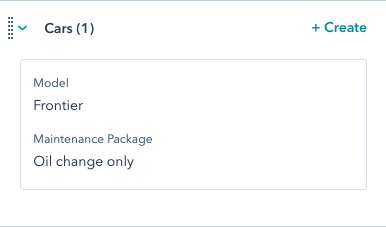 A medida que CarSpot continúa usando HubSpot, es probable que encuentren formas de mejorar y expandir este objeto personalizado, entre otras cosas, usando la API de HubSpot. Incluso podrían decidir [crear páginas dinámicas usando los datos de los objetos personalizados](/cms/start-building/features/data-driven-content/crm-data-in-cms-pages).